简单配置解锁CP/FT log测试数据
 胡七筒
2026-07-30
浏览:1
胡七筒
2026-07-30
浏览:1
## PART 01 Log File 样例数据格式说明
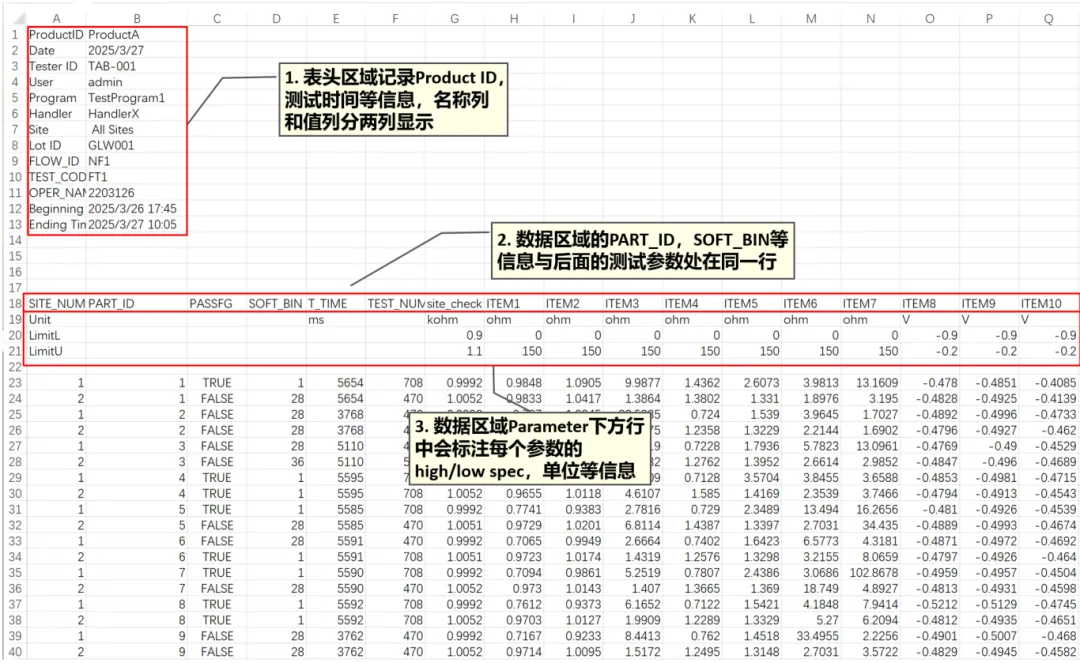
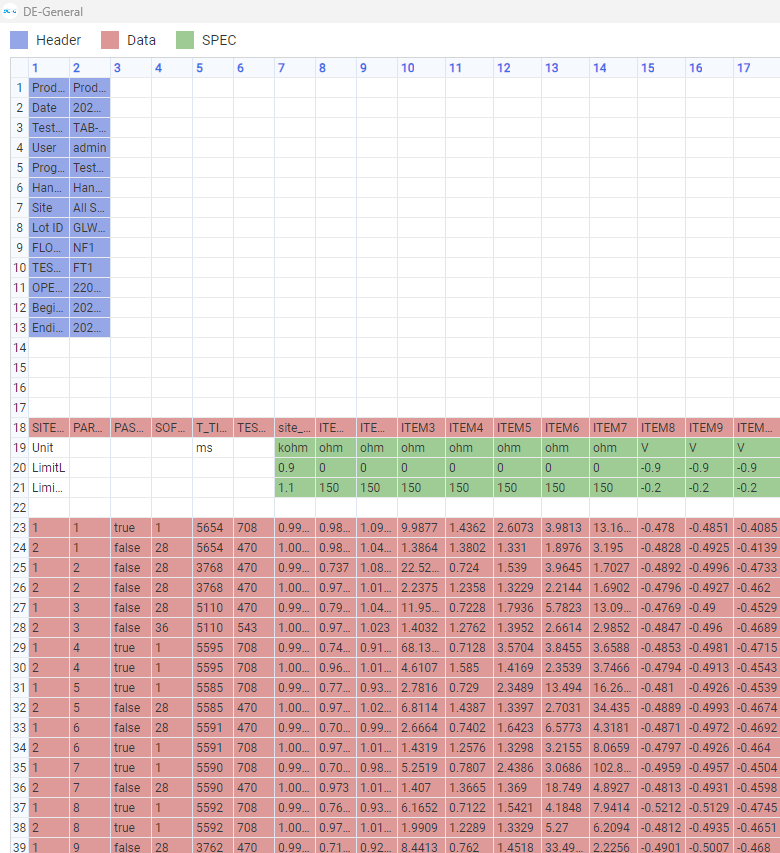
首先,我们先认识一下Log File的样例文件,便于我们快速上手用DE-G解析导入此类文件,主要包含两部分:
Header即表头区域,记录Product ID,测试时间等信息,名称列和值列分两列显示
Data即数据主体部分,又有两部分组成:其一主要是记录PART_ID,SOFT_BIN等信息以及具体测试参数的测试值;其二是Parameter下方行中会标注每个参数的high/low spec,单位等信息。
## PART 02 通过DE-G便捷导入FT Log文件
**PART.01**
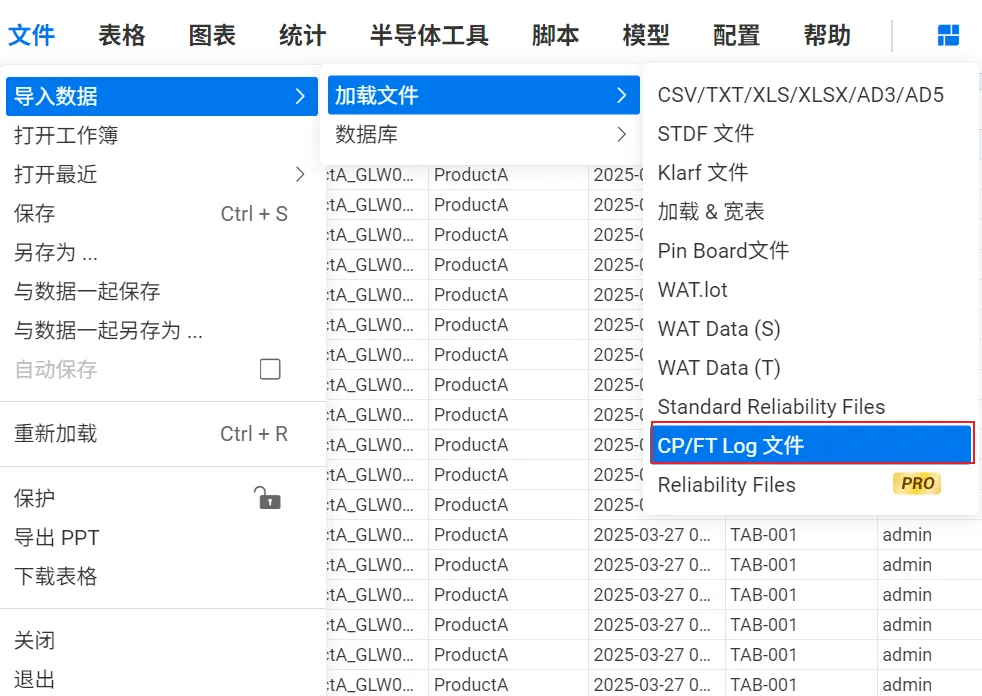
DE-G支持通过本地文件或者数据库导入,本地文件包含常规的CSV/TXT/XLSX…,STDF,以及本篇文章将要介绍的CP/FT Log File。
**PART.02**
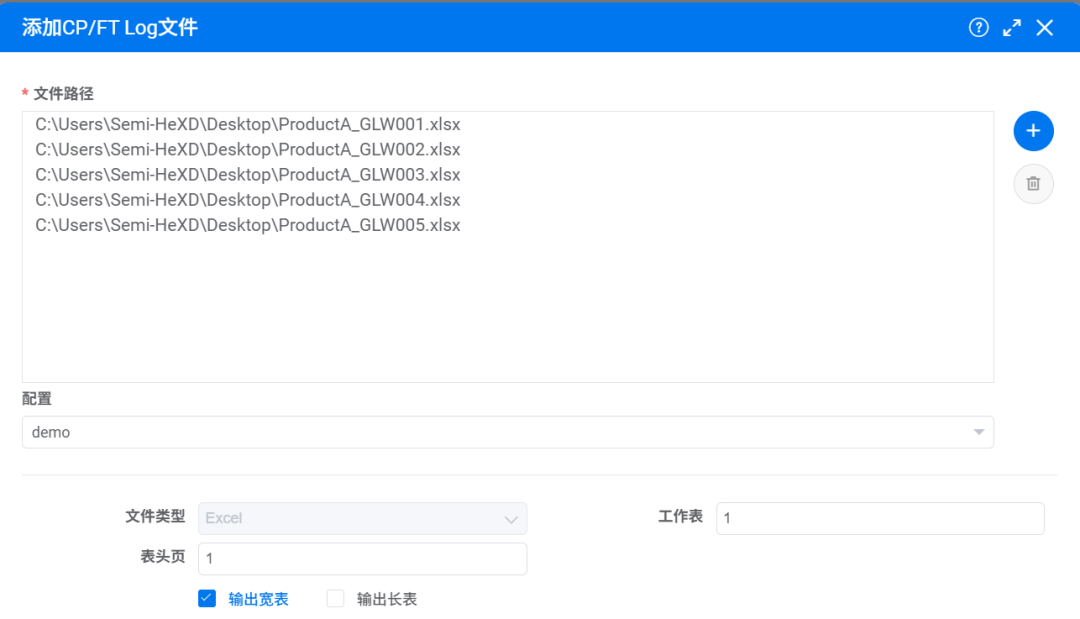
DE-G可以快速批量导入成百上千Log file并将所有File合并输出,帮您在复杂的数据处理环节节约大量时间。同时支持xlsx或者csv格式的Log File导入,根据具体分析需求,可选择导入文件后以宽表或者长表的形式输出(长表/宽表区别及使用场景请参考往期文章《如何用DE-G利用长表/宽表结构玩转数据分析?》)。如何用DE-G利用长表/宽表结构玩转数据分析?
**PART.03**
接下来针对数据表需要解析的部分进行配置,依据CP/FT Log File样例数据格式依次配置:
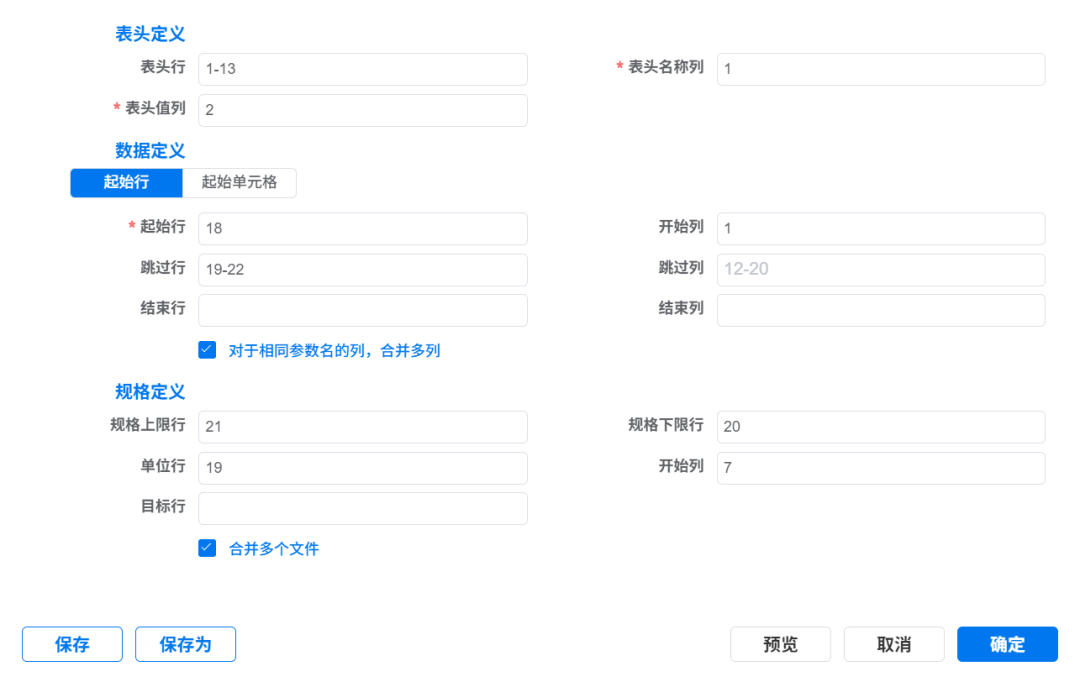
表头定义:起始/终止行,名称列和值列
数据定义:定义起始行列,跳过的行列(如high/low spec,单位行或者空白行),结束行列(如果某些行列数据需要要导入分析)
规格定义:规格上下限行、单位行、目标行以及开始的列
**PART.04**
对于导入的多个文件,选择是否需要merge成一个文件,在进行上述定义时,为了避免反复切换Excel和DE-G进行校对,DE-G提供了Preview界面,方便清晰直观地展示出Header/Data/SPEC Definition所定义的数据范围。
**PART.05**
同时,为了避免此后导入相同格式的数据还需要重复定义,在此做完定义后可点击Save进行保存,后续导入数据时可在配置里面直接选取该格式对应的配置条件。
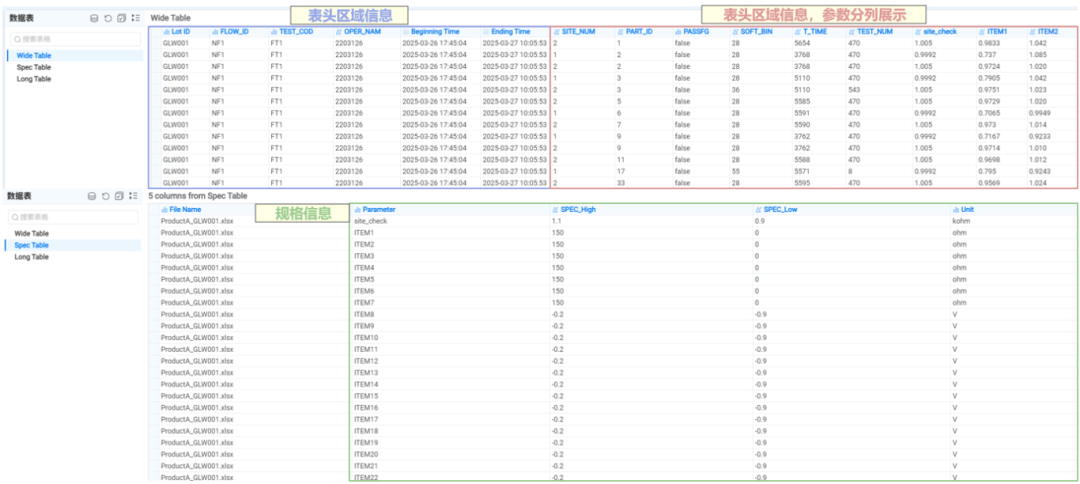
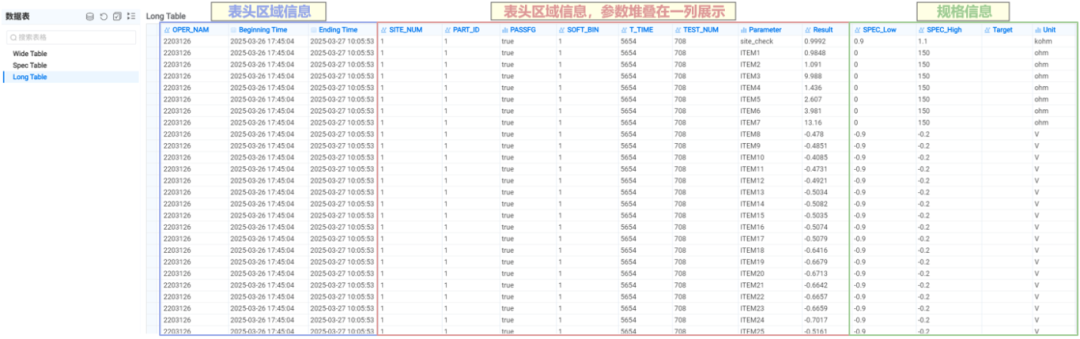
此时,Log File便已顺利导入。如选择生成宽表,则同时生成Wide Table和SPEC Table;选择生成长表,则所有信息同时在Long Table内呈现:
生成宽表
生成长表
后续根据实际需要用DE-G丰富的功能进行分析数据及绘制图表,就可以形成一份案列分析报告了。
 相关推荐
相关推荐

评论 0